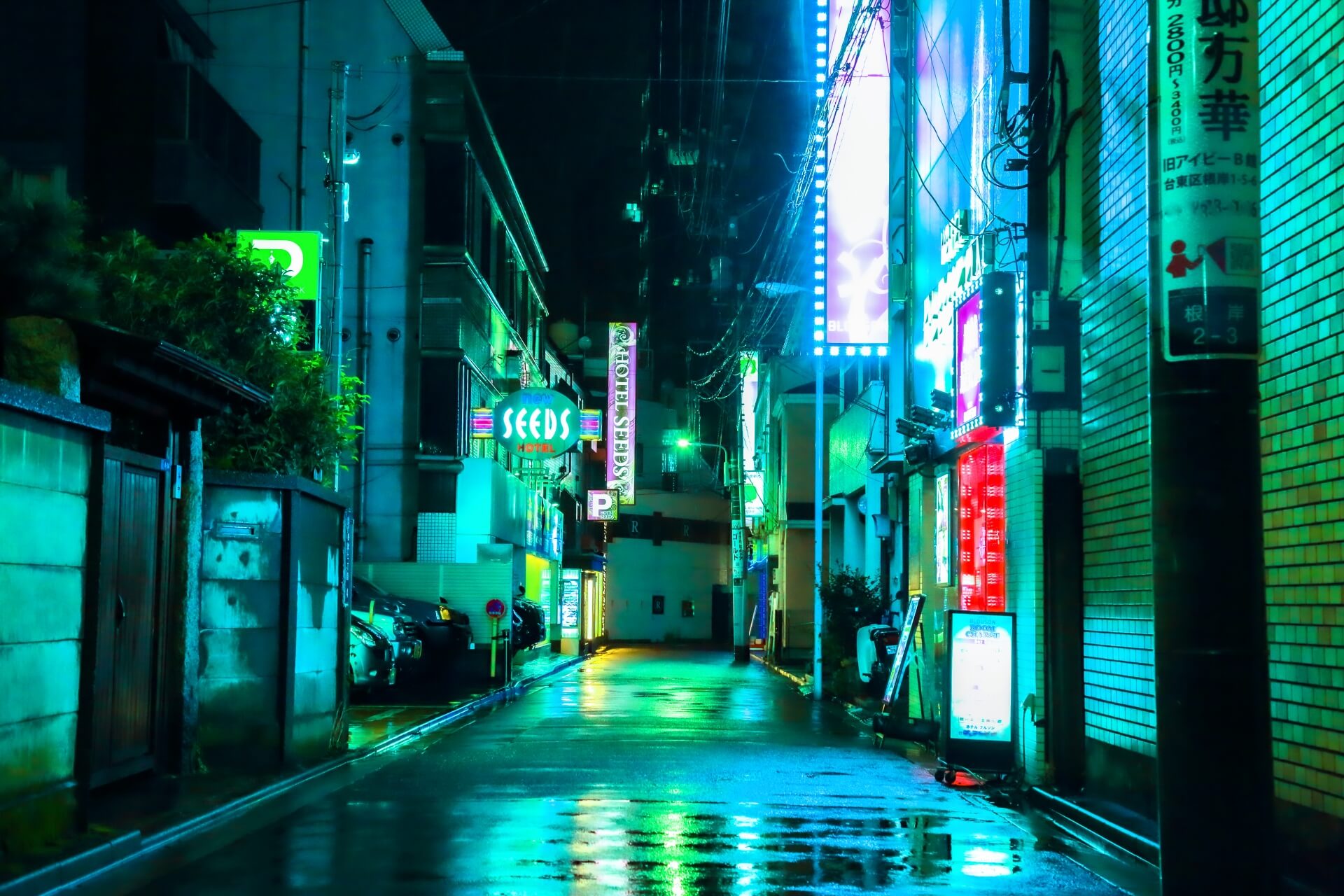
ここ数年のAIの進化が著しく、誰でも品質の良い画像やイラストが簡単に作れます。
ですが、未だに失敗することの方が多く、思い通りに生成するのは難しいです。
個人的にも勉強して画像やイラストを作ってみましたが「う~ん、無理」
ということで、AIに頼らず自分で画像やイラストをGIMPで修正する方法を紹介します。
AI画像やイラストを修正する無料アプリ GIMP
AI画像やイラストを修正出来る無料アプリがGIMPです。
昔からある画像編集ソフトで、フォトショップの無料版とも言われています。
画像編集ソフトなので敷居が高そうですが、画像修正程度なら色んな機能を使いこなす必要は無く、ある程度の知識で出来るようになります。
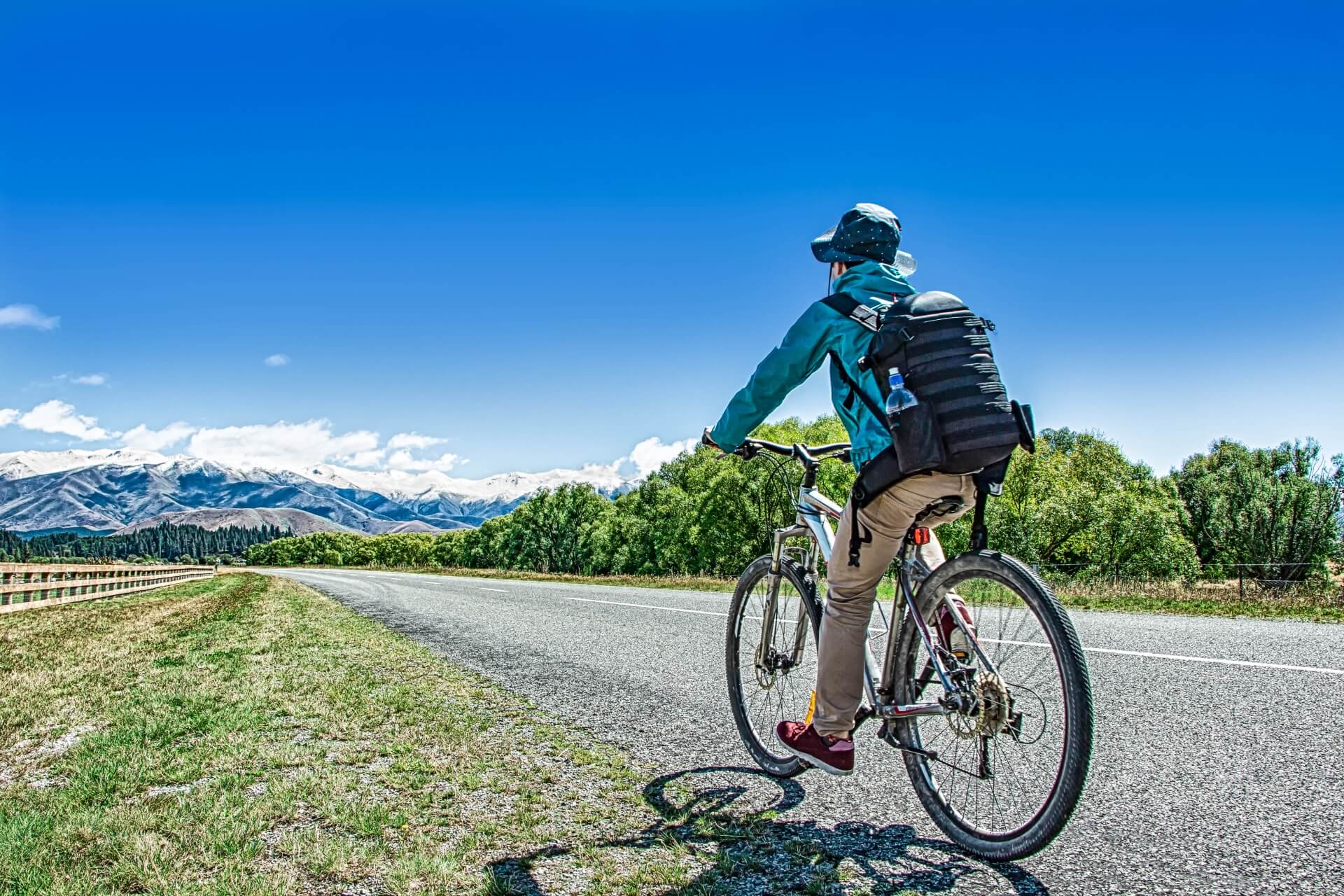
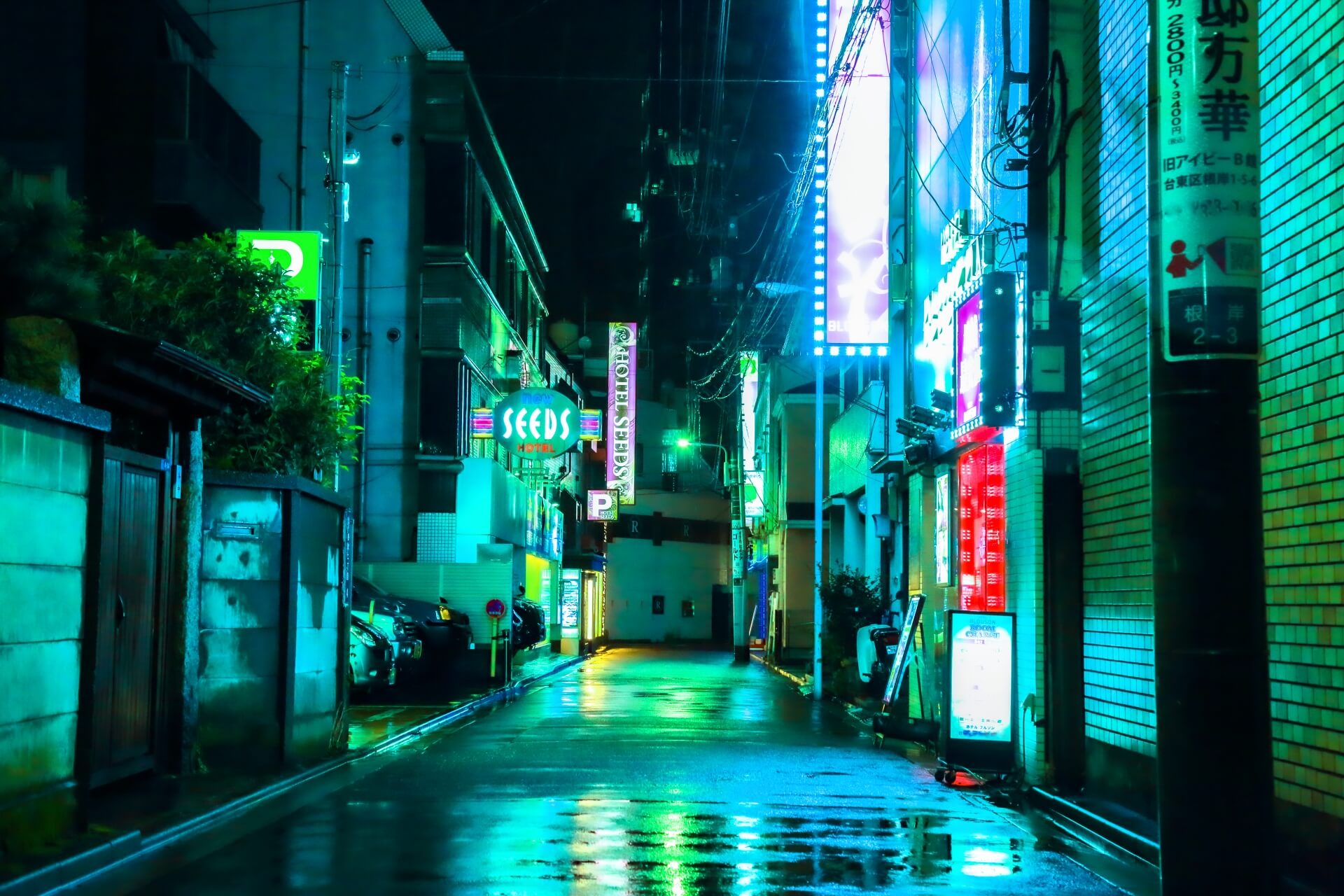
このような合成なら2,3分もあればできます。
↓
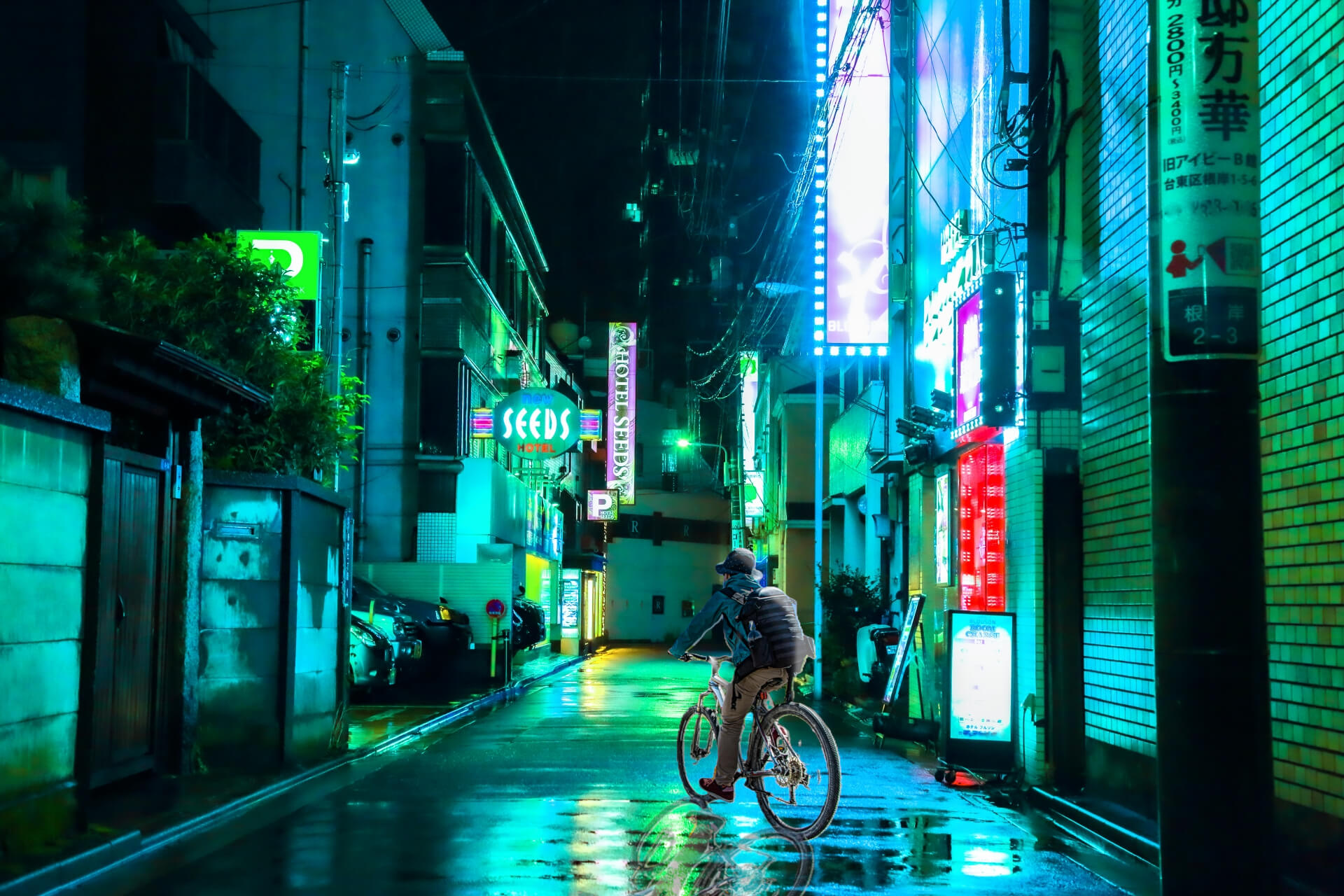
この程度なら2,3分で出来ますが、もっと複雑な画像だと時間がかかります。
また、時間をかけて丁寧にやると、もっとキレイに馴染ませることも出来ます。
AIイラストの手や目がおかしい
AI画像生成でイラストを生成した時に崩れやすいのが手や目。
何度やっても崩れるし、修正する方法を調べても難しくてよく分からない。
個人的にも色々やってみましたが、結局、自分で修正したほうが早いということに気が付きました。
GIMPで手や目を自分で修正する方法
AI画像生成で作ったイラストが全体的に崩れてた場合もGIMPで修正は可能です。
ですが、時間が掛かり過ぎるので、基本的には手や目など、一部が崩れている時に使うのがおススメです。
GIMPには様々な機能がありますが、修正する方法は基本的に2つ。
1.別の画像やイラストを合成
2.色を塗る
別のイラストの手や目を合成する
手や目が崩れていた場合、崩れてない別のイラストや画像を使って合成します。
崩れの度合いは難易度とは関係ないので、一度やり方を覚えれば簡単に出来ます。
上手く修正できるかどうかは技術より、修正に使える素材を用意できるか?で決まります。
似たようなイラストを使うことで簡単に合成できますが、画風や色が違うと合成しても違和感が残ります。
色を塗る
合成で一番難しいのが、色を馴染ませること。
色が馴染まないと合成しても違和感が残ります。
GIMPだと、レベルやトーンカーブなどで色を調整できますが、違和感なく調整するのはかなり難しく、なかなか納得できる仕上がりにはなりません。
そこでどうするか?というと、エアブラシツールなどを使って直接色を塗ります。
GIMP 手や目の崩れを修正するときのコツ
GIMPには色々な機能が付いていますが、アナログの手塗りが一番違和感なく仕上がります。
「肌の色は合ってるのに、何か違和感がある・・・」
といった場合、肌の色は合っていても影の位置がおかしかったりします。
イラストを一から描くとなると、お絵描きソフトなどにはかないませんが、部分的な修正であれば無料のGIMPで十分です。
パスツールを使いこなす
GIMPはペンタブも使えるようですが、マウスで使用しています。
マウスで色を塗るのは難しいですが、パスツールを使うことで綺麗な線が描けるようになります。
GIMPでイラストや画像を修正するときの最大のコツが、パスツールを使えるようになること。
パスツールが使えれば自由自在に色んなことが出来るようになるので、GIMP初心者の方は、まずはパスツールを使いこなせるようになることから始めるのがおススメです。