AIで画像やイラストを生成した時に崩れやすいのが目。
目の修正方法を調べると難しいですし、修正方法を試してみてもなかなか上手くいきません。
修正方法として手っ取り早いのが、GIMPを使ったアナログでの修正です。
無料の画像編集ソフトGIMPを使った目の修正方法を紹介します。
画像生成AI GIMPで目の崩れを修正する
ヤフー知恵袋に、「AIで画像生成するといつも目が崩れる」という質問が投稿されています。
質問には参考画像と一緒に回答が投稿されています。
画像補正タブの顔補正はどうでしょうか?
引用 ヤフー知恵袋
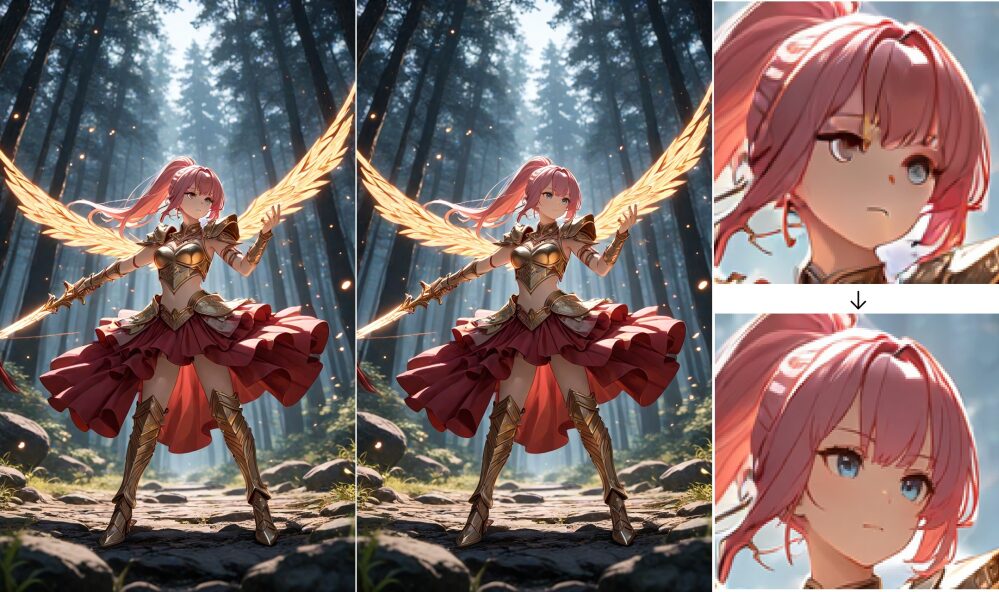
画像の右上は、画像生成に失敗した時によくあるパターン。
右下が、上手く生成できたパターンだと思います。
よく見ると瞳孔がズレている
ぱっと見た感じでは、右下の画像は上手く生成出来てるように見えますが、よく見ると瞳孔がズレていて、いかにもAIで生成した画像ということが分かります。
GIMPで修正するのは右下のような画像がおススメです。
右上の完全に生成に失敗したイラストもGIMPで修正することは可能ですが、時間がかかります。
GIMPでイラストの目を修正する方法
ぱっと見た感じ崩れてはいませんが、やはり目の塗り方が雑です。
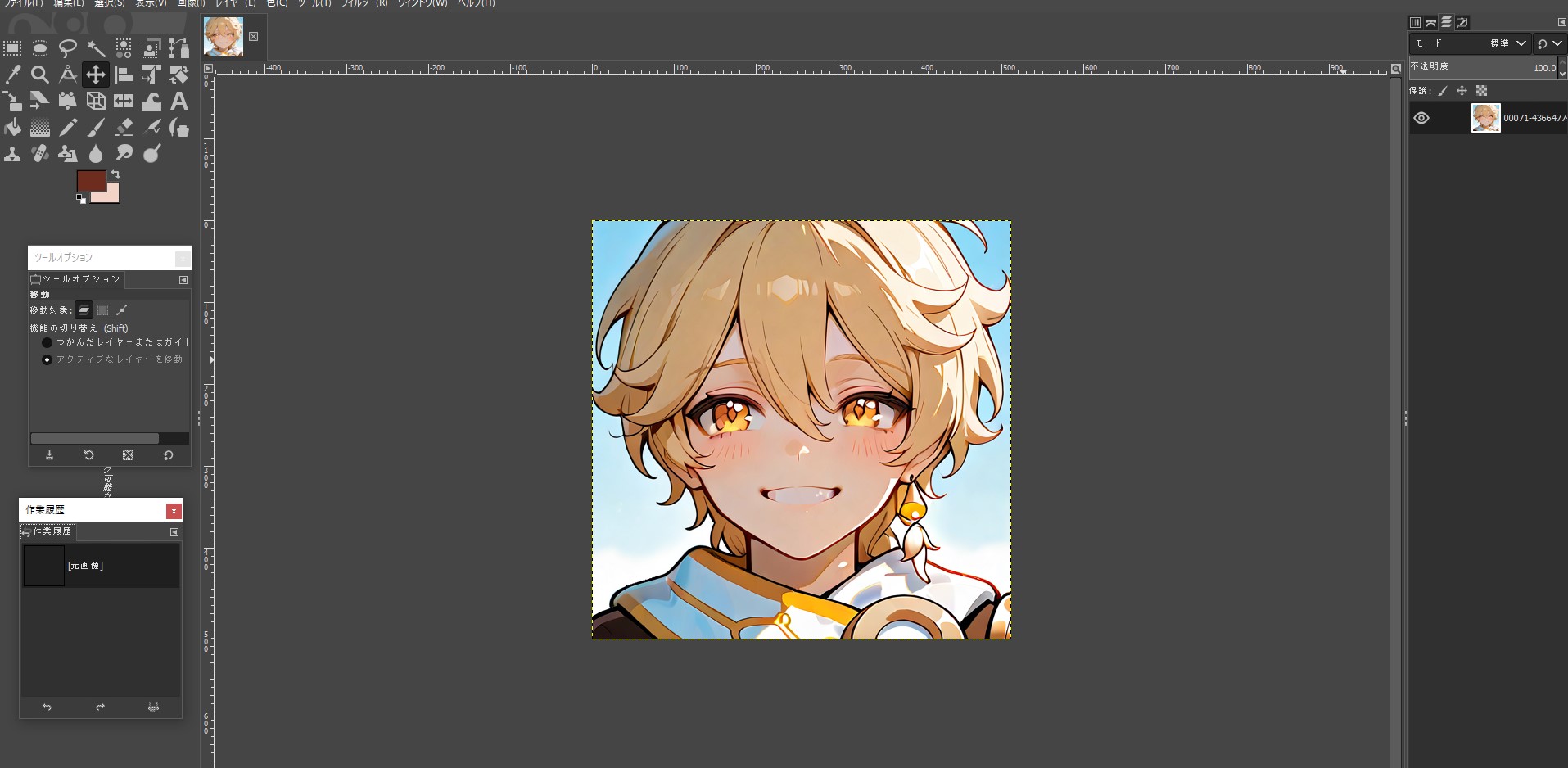
GIMPで修正するときに一番使うのがパスツール。
YOUTUBEでパスツールの使い方をしていますが、個人的にこのやり方は難しくて出来ません。
「作成」モードでざっくり囲う
パスツールを選んだら、編集モードで「作成」を選択します。
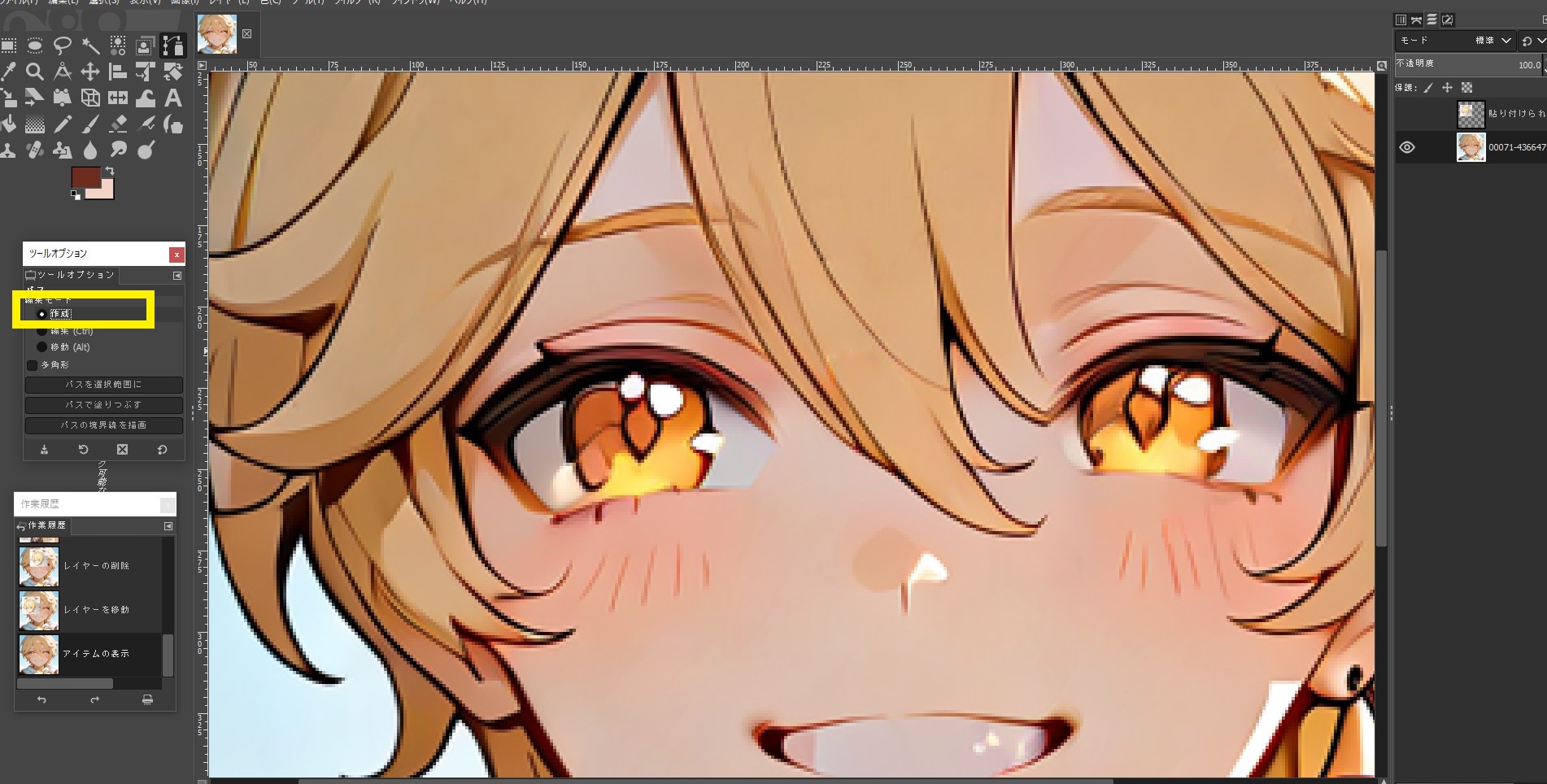
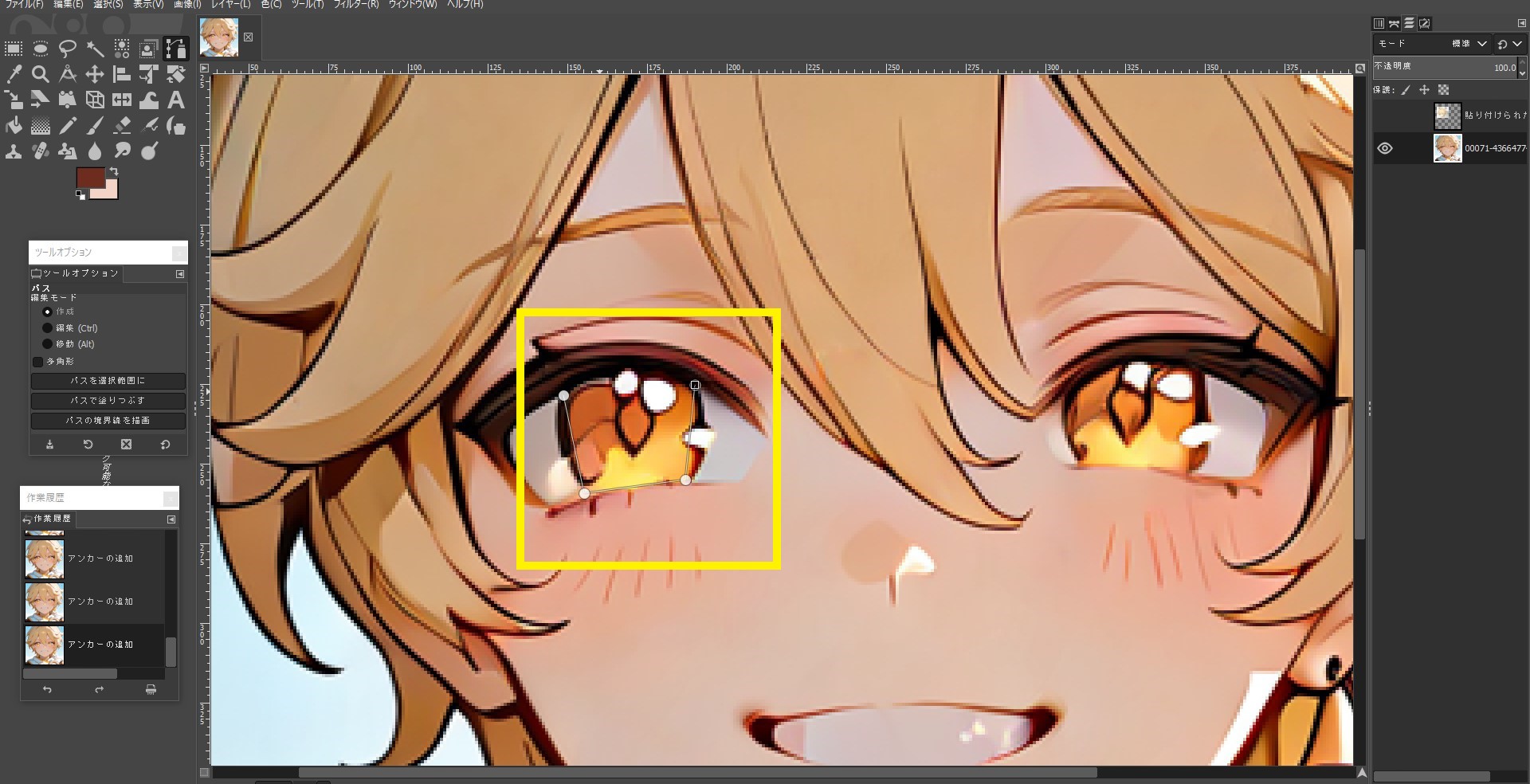
「作成」を選択したら、パスツールでざっくり線を引いていきます。
どうせ後で修正するので、綺麗に引こうとせずザックリ選択していきます。
目を修正する場合は、瞼との接点を選択すると良いです。
「編集」モードで修正
ザックリ引き終わったら、「編集」に切り替えます。
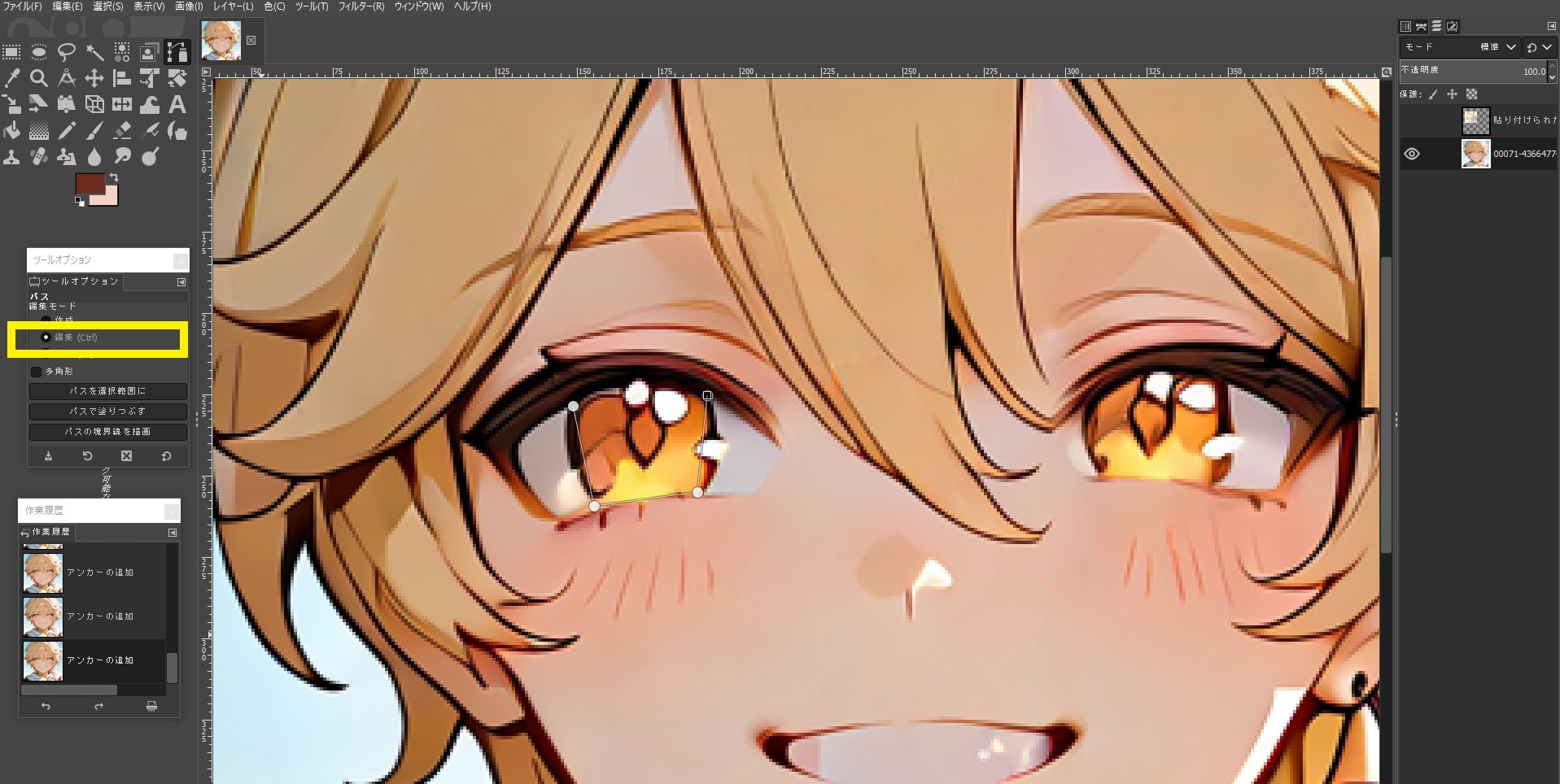
編集モードは、クリックして付けたポイントを追加したり消したりすることが出来ます。
・ポイントの追加:ラインをクリック
・ラインを曲げる:ラインをクリックしたまま動かす
・ポイントを消す:シフトを押しながらポイントをクリック
・ラインを消す:シフトを押しながらラインをクリック
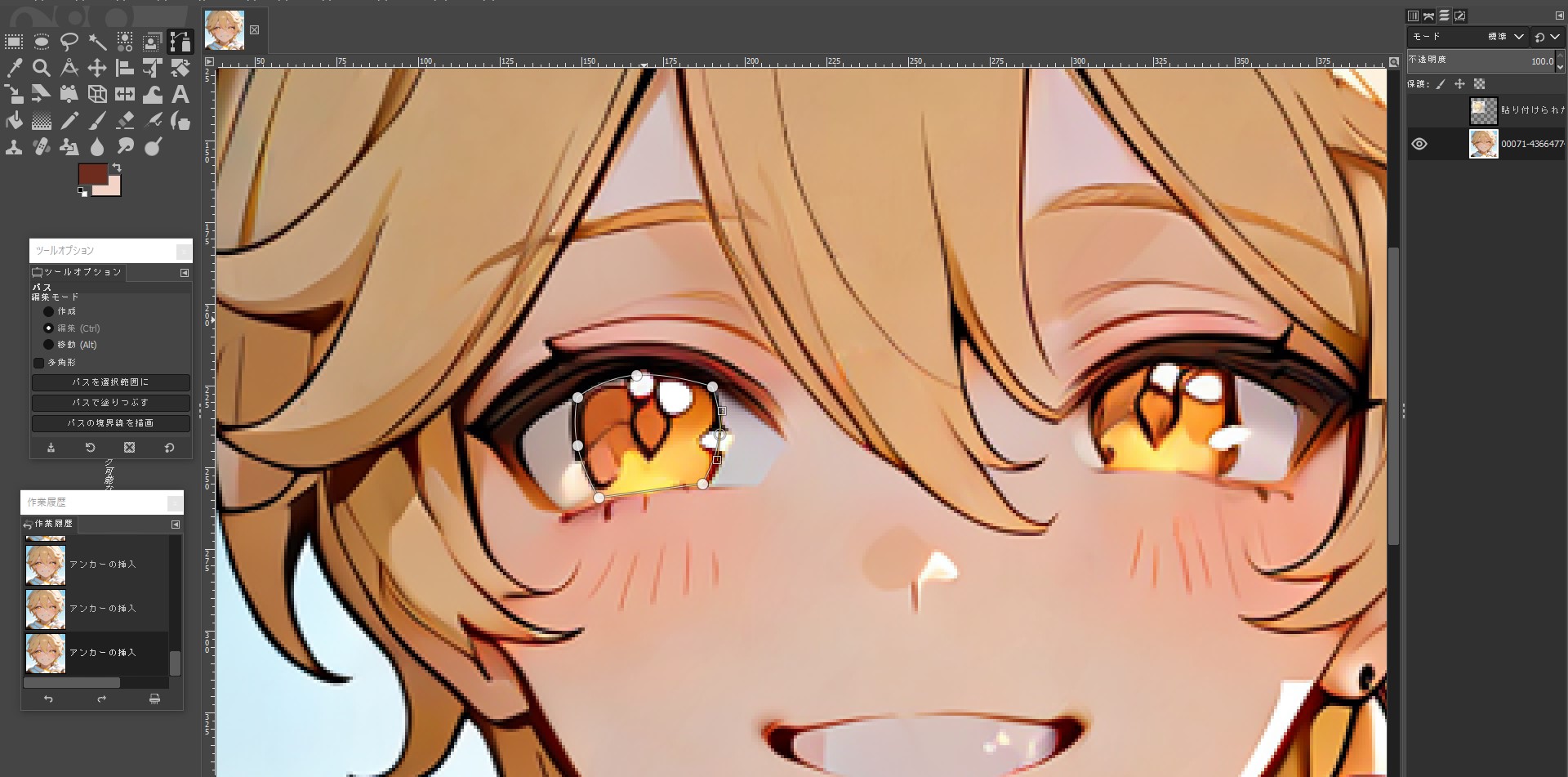
パスを選択範囲に
パスを引き終わったら、「パスを選択範囲に」をクリックします。
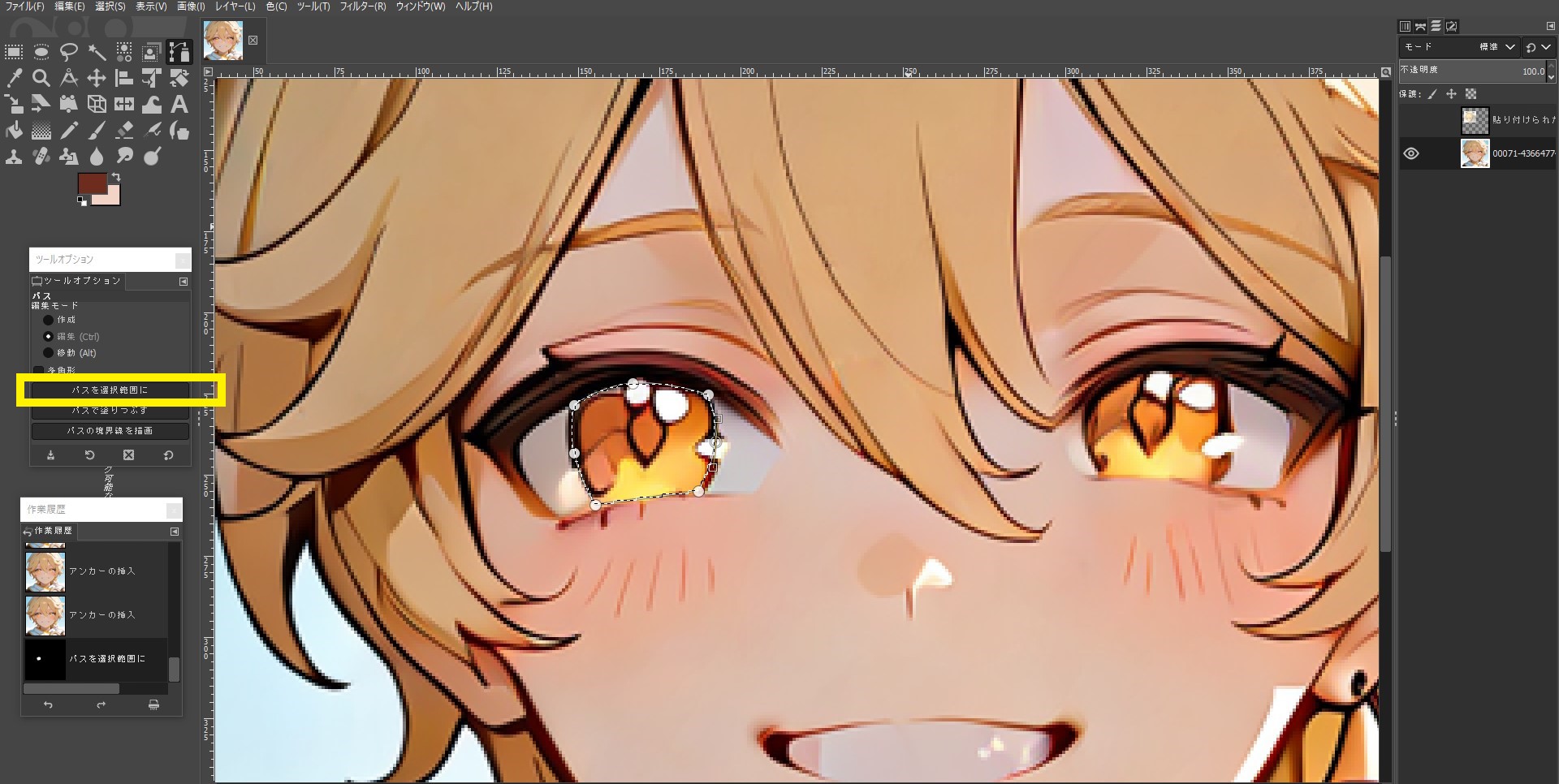
コピーして新しいレイヤーを追加
パスを選択範囲に指定したら、コピーして貼り付けして新しいレイヤーを追加します。
貼り付けた新しいレイヤーはこのような形になっています。
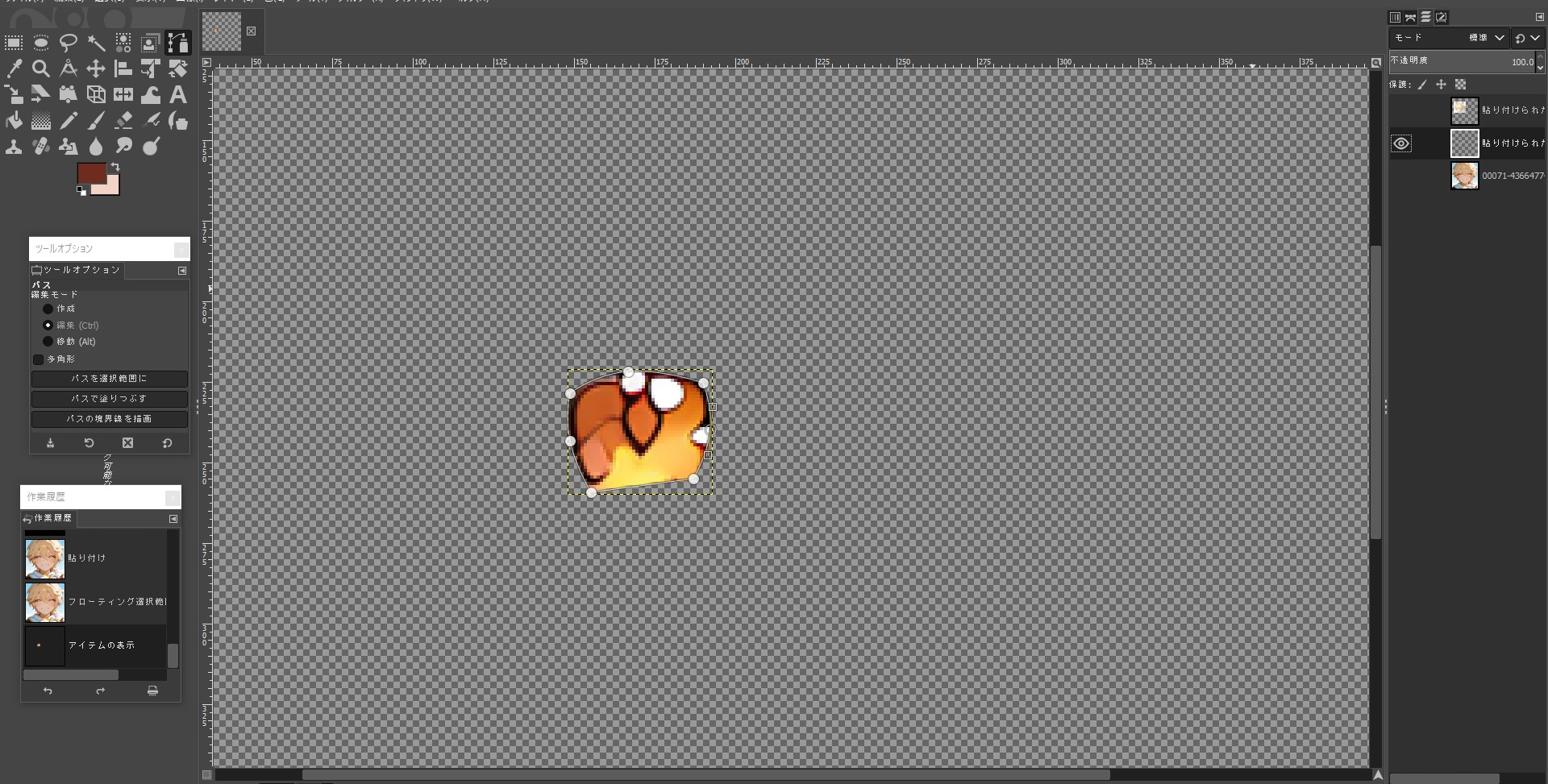
新しいレイヤーを作らなくても、元の画像を修正しても良いですし、貼り付けた画像を修正しても良いです。
また、新たにレイヤーを作っても良いです。
初心者の方はレイヤーを使うと訳が分からなくなりますが、とりあえずコピーして貼り付け→新しいレイヤーの追加までやるのがおすすめです。
パスを使わなくても選択できる
新しいレイヤーを作るのがおススメの理由は、新しいレイヤーを作っておけばパスツールを使わなくても、コピーした画像と同じ選択範囲がすぐに指定できるからです。
貼り付けた画像を選択し、右クリック→不透明部分を選択範囲にをクリック。
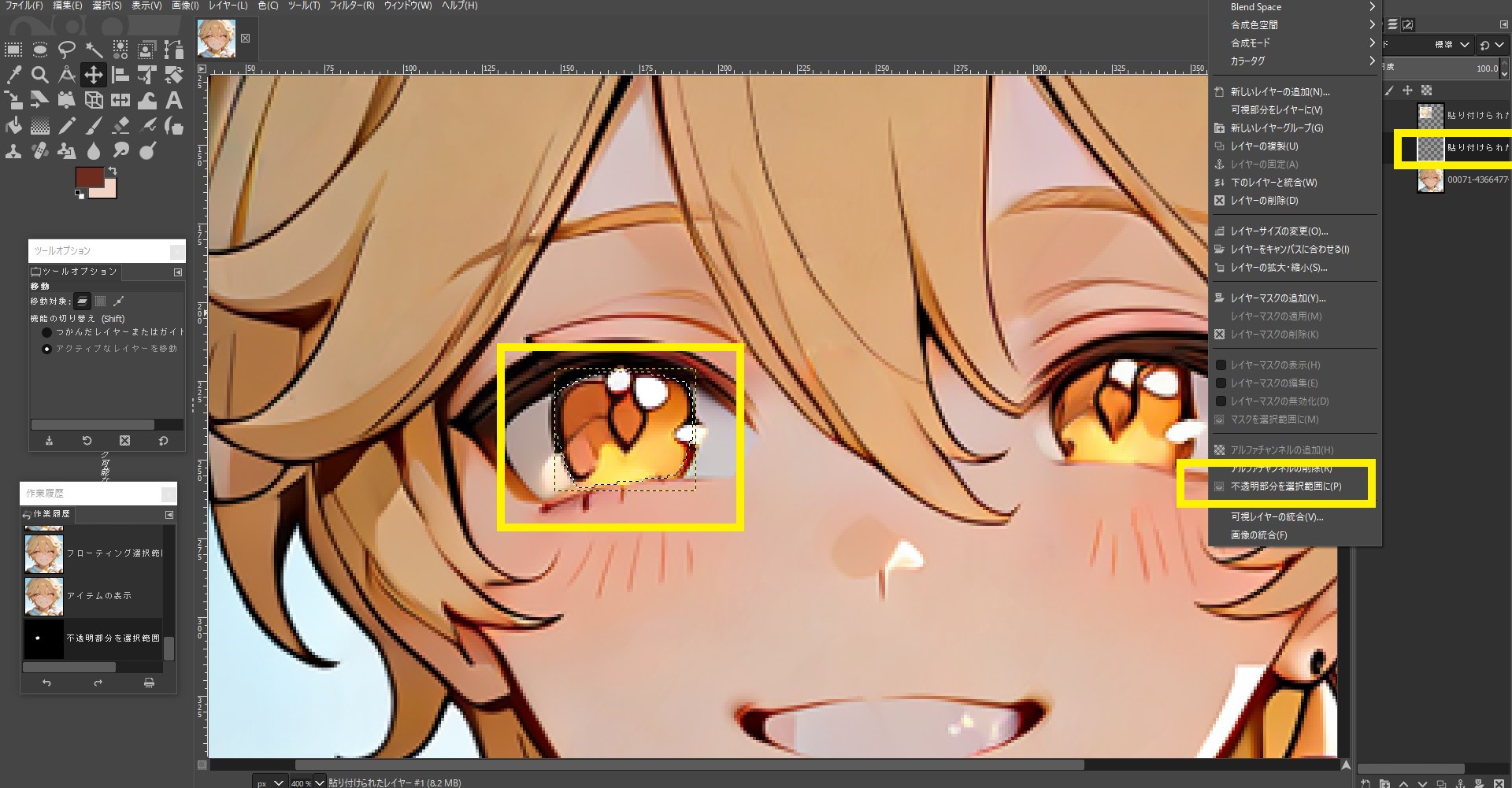
頻繁に使う選択範囲は、コピーを作っておくことですぐに選択範囲を指定できます。
範囲を指定して色を塗る
範囲を指定して色を塗ることで範囲からはみ出ることはありません。
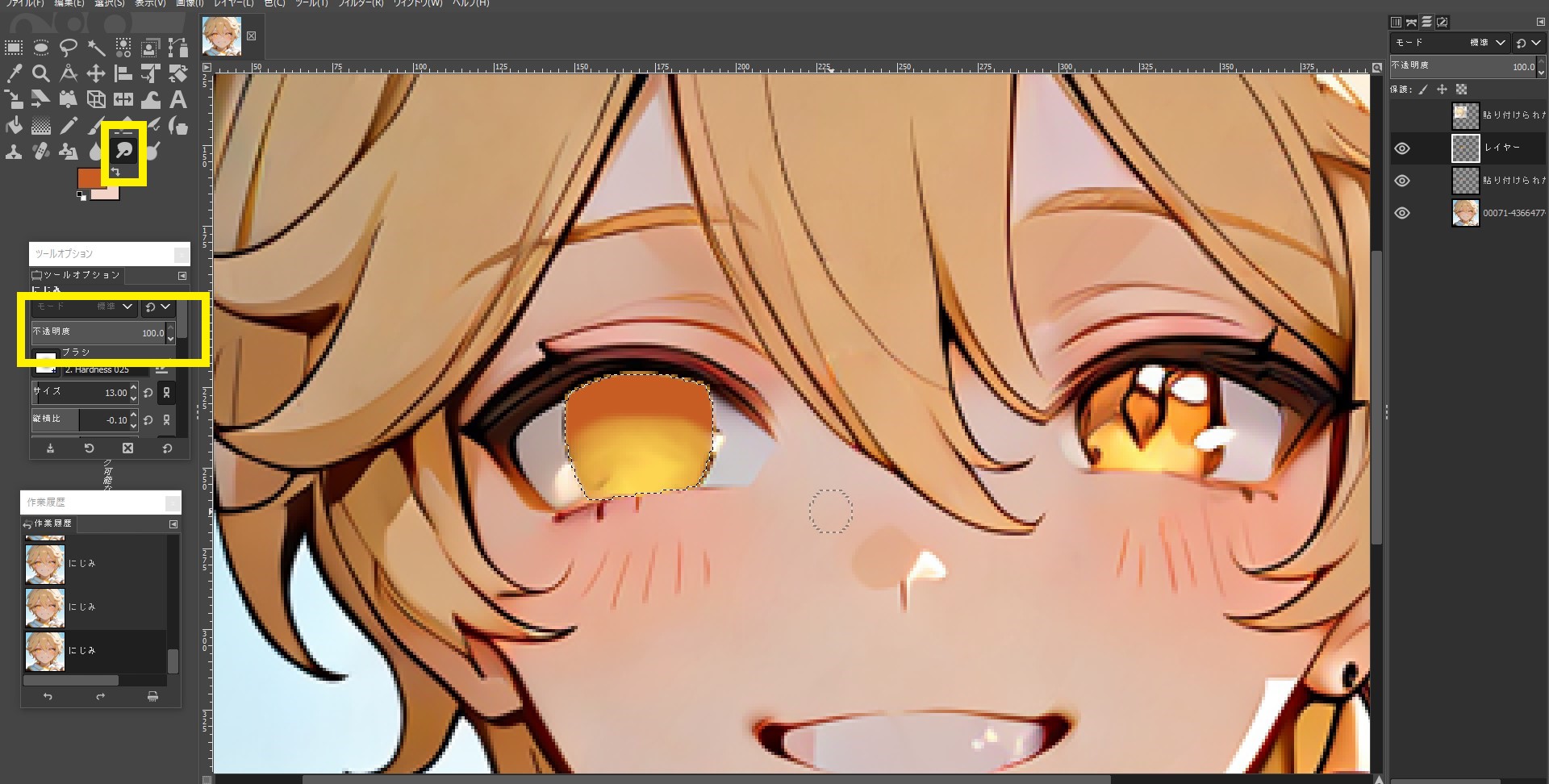
グラデーションツールを使っても良いですが、面倒なのであまり使ったことはありません。
ツールを使わなくても不透明度を調整したり、にじみツールでグラデーションを付けることが出来ます。
個人的には「にじみツール」で色を混ぜて雑なグラデーションを付けることが多いです。
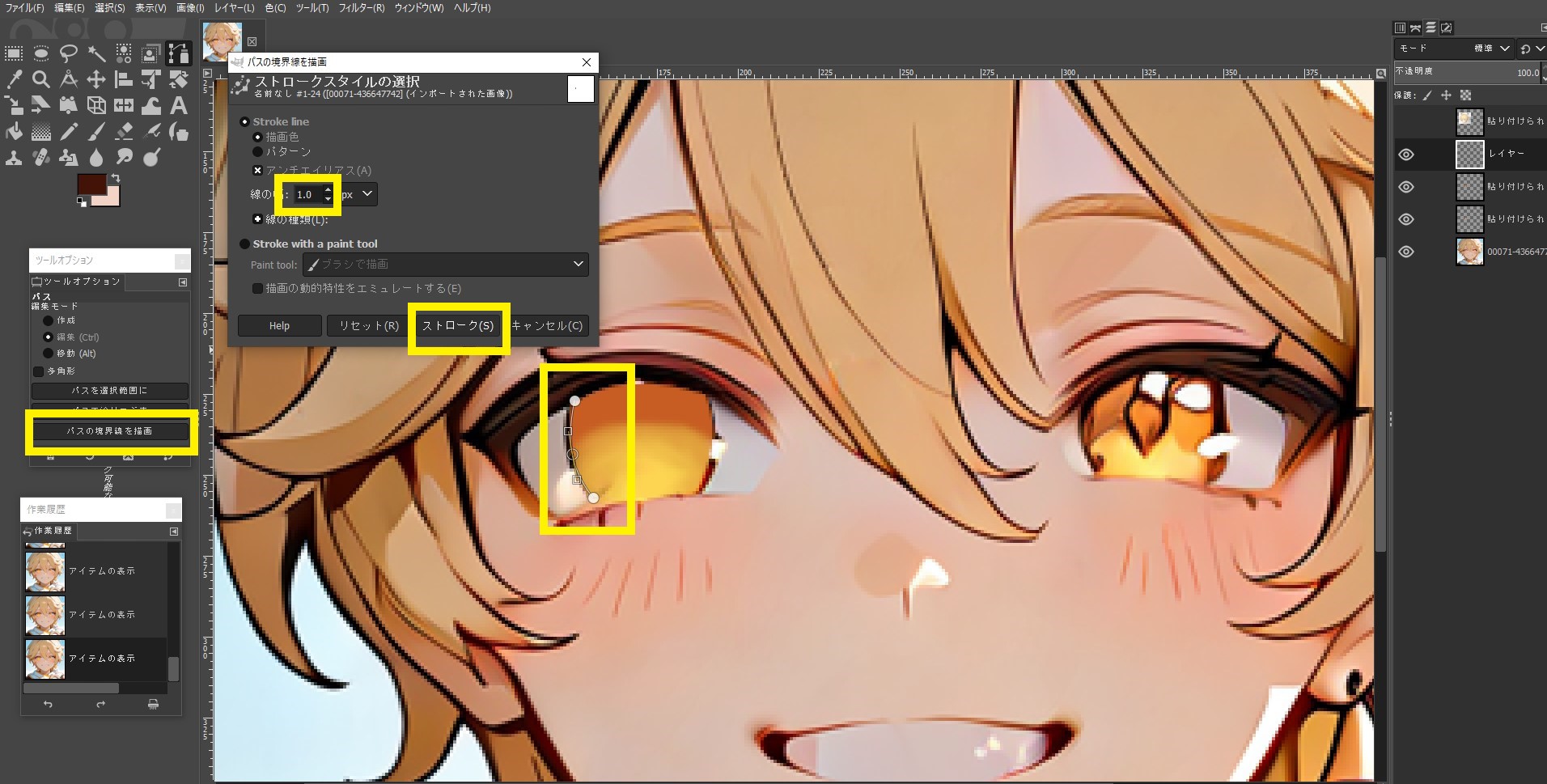
パスでラインを引く
パスを使うことで綺麗なラインを引くことが出来ます。
引きたいラインにパスを引き、「パスの境界線を描画」を選択。
「ラインの幅」を指定して「ストローク」でラインが引けます。
修正にセンスは必要ない
イラストで個性や生命感を感じさせるのがキャラクターの目。
そのため、目を描くにはセンスが必要ですが、GIMPでやるのは修正です。
AI画像生成で崩れた目を整えるだけなので、センスは必要ありません。
パスツールで囲って塗るだけという単純作業で、あとはどれだけ時間をかけて丁寧に作業するかで出来栄えが変わります。
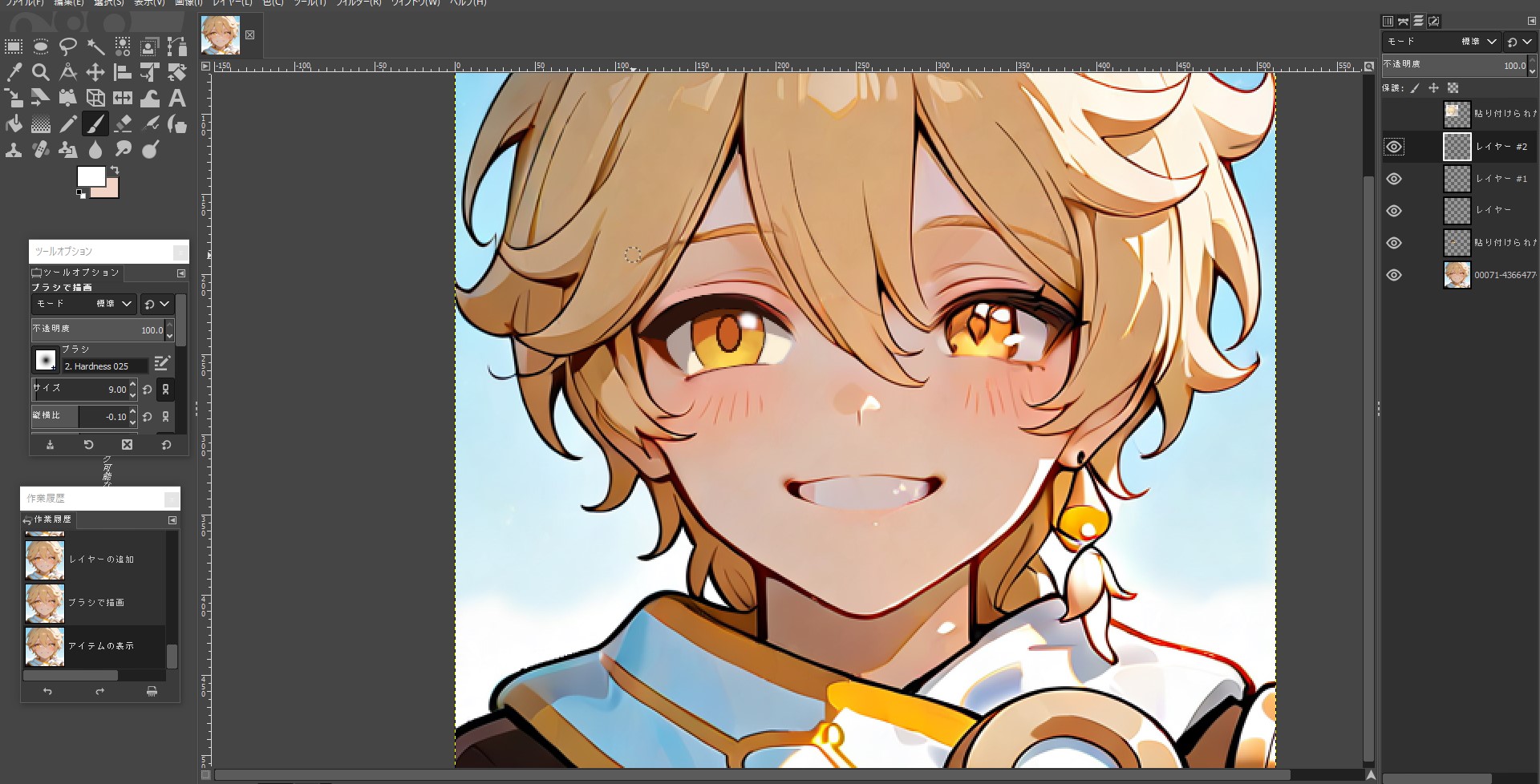
単純に崩れているところを整えただけなので、やり方さえ知ればこの程度のレベルなら誰でも出来ます。
ここからオリジナル性を加えると、もっとカッコいいイラストになると思いますが、センスが無いのでこれ以上の手を加えたことはありません。
関連記事>AIイラスト 手や目がおかしい(崩れ)を自分で修正する方法 GIMPの使い方